Kurulum öncesi sistem gereksinimleri
İmzalı GameBotOps kurulumu ve otomasyon için aşağıdaki gereksinimleri hazırla. Uygulama LDPlayer henüz kurulu değilken de açılabilir; hesapları çalıştırmak için emülatör ve görüntü ayarları tamamlanmalıdır.
- Windows 10 22H2 veya Windows 11 (x64). Uygulama bir masaüstü Windows yazılımıdır; telefonda çalışan bir sürümü yoktur.
- TPM 2.0. Lisans, dışa aktarılamayan bir cihaz anahtarına bağlanır ve bu anahtar TPM üzerinde üretilir.
- LDPlayer 14. 1280 × 720 çözünürlük ve DPI 240 değerine ayarlanmış olmalıdır.
- Yerel ADB erişimi. Dokunma ve kaydırma komutları emülatöre ADB üzerinden gönderilir.
TPM 2.0 olup olmadığını nasıl kontrol edersin?
Windows tuşu ile R tuşuna birlikte bas, açılan Çalıştır penceresine tpm.msc yaz ve Enter'a bas. Açılan ekranda "Belirtim Sürümü" satırı 2.0 gösteriyorsa gereksinim karşılanıyordur. "Uyumlu TPM bulunamadı" mesajı görüyorsan, TPM büyük ihtimalle BIOS/UEFI ayarlarından kapalıdır ve oradan açılması gerekir.
Clash of Clans botu nereden indirilir?
GameBotOps herkese açık bir indirme bağlantısıyla dağıtılmaz ve bilinçli olarak böyledir. Kurulum paketi lisansa bağlıdır; erişim talebi sonrasında donanım uyumluluğu kontrol edilir ve paket doğrudan iletilir.
Bunun sebebi hem lisans bütünlüğü hem de kurulum kalitesidir. Emülatör ayarları yanlışsa görüntü tanıma katmanı hatalı çalışır ve kullanıcı ürünün bozuk olduğunu düşünür. Kurulumun destekle birlikte yapılması bu sorunu baştan ortadan kaldırır.
Adım adım kurulum
- Erişim talebi gönder. Profil sayını ve hedefini belirt. Windows sürümü, TPM durumu ve emülatör uyumluluğu birlikte kontrol edilir.
- LDPlayer 14 kurulumunu tamamla. Çözünürlüğü 1280 × 720, DPI değerini 240 yap. ADB hata ayıklamada yerel bağlantıyı aç ve emülatörü yeniden başlat.
- Clash of Clans'ı emülatöre kur. Oyunu Play Store üzerinden, değiştirilmemiş resmî sürüm olarak kur. Yamalı APK kullanma; hem tanıma bozulur hem tespit riski artar.
- İmzalı GameBotOps kurulumunu çalıştır. İletilen GameBotOpsSetup.exe paketinin kurulum adımlarını tamamla, ardından uygulamayı kısayolundan aç. Yeni sürümler uygulama içindeki güncelleme panelinden yönetilir.
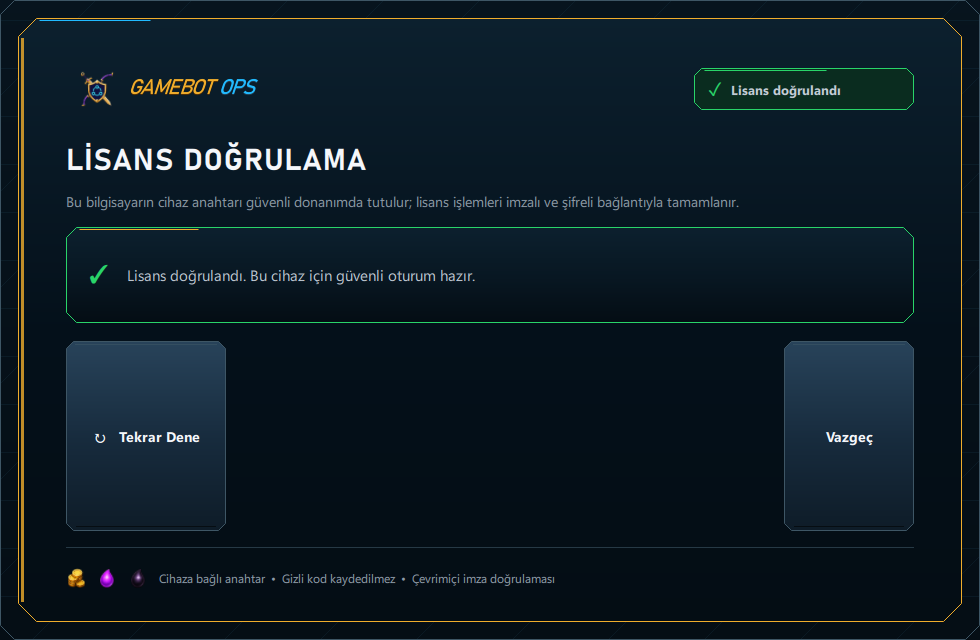
- Lisansı aktive et. Aktivasyon kodu girildiğinde imzalı çevrimiçi doğrulama yapılır. Kod istemci diskine yazılmaz.
- LDPlayer tara ile hesaplarını ekle. Kurulu LDPlayer otomatik bulunur. Filoya dahil seçimlerini, hesap sırasını ve çalışma modunu panelden belirle; hesap eklemek için dosya düzenlemen gerekmez.
- Tek profille test turu yap. İlk turu izleyerek çalıştır; tanıma ve saldırı akışının beklendiği gibi ilerlediğini gör.
Otomatik GameBotOps güncelleştirmesi
İmzalı kurulum yeni GameBotOps sürümlerini açılışta ve uygulama çalışırken arka planda kontrol eder. Uygun sürüm otomatik indirilir; paket bütünlüğü ve yayıncı imzası doğrulanır. İndirme yüzdesi, hedef sürüm ve yeniden deneme durumu lisans ekranında ve yönetim panelinde görünür.
- Güncellemenin hazırlanmasını izle. Otomatik kontrolü bekleyebilir veya Güncellemeleri kontrol et düğmesini kullanabilirsin. Bağlantı kesintisinde indirme yeniden denenir; uygun kısmi paket kaldığı yerden sürdürülür.
- Güncelle ve yeniden başlat düğmesine bas. Kurulum senin başlattığın işlemle ilerler. Yeni hesap başlangıçları bekletilir, etkin işin güvenli noktada bitmesi ve kullanılan emülatörün kapanması beklenir.
- Yeni sürümle devam et. Uygulama yeniden açılır ve çevrimiçi lisans doğrulaması yapılır. Geçerli çalışma planı, hesap seçimleri ve devam koşulları uygunsa kalan filo işi sürdürülür.
Güvenli durdurma tamamlanamazsa güncelleme uygulanmaz; panel sorunu gösterir. Bu akışta başlamış savaşın güvenli biçimde sona ermesi beklenir.
Ayarlar, hesaplar ve onarım
Hesap kayıtları, filo sırası, çalışma tercihleri, son kaynak ölçümleri ve günlükler Windows kullanıcı verilerinde tutulur. Uygulama dosyalarının güncellenmesi bu kayıtları sıfırlamaz. Lisans aynı cihaz kimliğine bağlı kalır.
Yarım kalan kurulum veya başarısız açılışta kurtarma ve onarım akışı kullanılır. Gerektiğinde güvenilir GameBotOpsSetup.exe ile onarım yapılır. Eski taşınabilir klasörden kullanıyorsan uygulama içi güncelleme için imzalı kurulum paketine geçmelisin.
LDPlayer ayarları neden bu kadar kritik?
Görüntü tabanlı bir bot ekranda gördüğü şablonları eşleştirerek karar verir. Çözünürlük veya DPI değiştiğinde arayüz ölçeklenir; düğmeler, sayaçlar ve kaynak alanları farklı boyuta düşer. Şablon eşleşmesi zayıflar, bot yanlış ekranda olduğunu sanır veya işlemi atlar.
1280 × 720 / DPI 240 kombinasyonu kalibrasyonun referans noktasıdır. Oyunun görüntü çözünürlüğü, DPI değeri veya arayüz ölçeği değişirse kalibrasyonun yeniden kontrol edilmesi gerekir.
Kurulumda en sık karşılaşılan sorunlar
ADB bağlantısı kurulmuyor. LDPlayer ayarlarında yerel ADB hata ayıklaması açık olmalıdır. Bazı antivirüs yazılımları ADB köprüsünü engeller.
Lisans doğrulaması başarısız. Uygulama açılışında internet bağlantısı gerekir. Kurumsal ağlarda veya VPN altında imzalı doğrulama isteği engellenebilir.
Bot yanlış yere dokunuyor. Neredeyse her zaman çözünürlük veya DPI ayarı kaynaklıdır. Önce emülatör ayarlarını doğrula, sonra kalibrasyonu tekrarla.
Kurulum sonrası çalışma mantığını CoC bot nedir sayfasında, hesap riskini ban riski sayfasında bulabilirsin.
Dil desteği, oyun ve etkinlik güncellemeleri
Panel ve desteklenen oyun kontrolleri Türkçe ve İngilizce çalışır. Panel dili uygulama ayarlarından anında değiştirilebilir. Açılışta gerekli oyun güncellemeleri Google Play üzerinden takip edilir; etkinlik uyarlamaları için lisans süresince güncel bot sürümlerine erişebilirsin. Etkinlik desteğini ve güncellemeleri incele.